Simplifi Sign – tokenul tău virtual
Uită de tokenul fizic. Simplifi Sign îți aduce certificatul calificat pe calculatorul tău, Windows sau macOS, gata de folosit în SPV ANAF, REGES, SEAP, Adobe Reader și în orice aplicație care cere semnătură electronică.
Simplifi Sign – tokenul tău virtual pentru Windows și macOS
Simplifi Sign este aplicația desktop care simulează prezența unui USB token fizic, permițând utilizatorilor autentificarea în website-uri precum SPV ANAF și REGES și semnarea documentelor Adobe în afara aplicației cloud Simplifi. Aplicația este disponibilă în toate planurile: semnarea locală (Adobe Reader, PDF inteligent, .p7s) funcționează și pe planul gratuit, iar autentificarea cu certificatul în portaluri (SPV ANAF, REGES) este inclusă în planurile plătite, de la Personal (1 €/lună la plata anuală).
Aplicația este disponibilă pentru Windows 10 și 11 (Microsoft Store) și pentru macOS (pachet .pkg, versiune beta). Pentru instalare ai nevoie de drepturi de administrator pe calculator.
Pe ce funcționează
Portaluri și aplicații în care Simplifi Sign a fost folosit cu succes de Simplifi. Data este cea a ultimei verificări. Semnarea locală este inclusă în planul gratuit; autentificarea cu certificatul în portaluri este disponibilă în planurile plătite, de la Personal (1 €/lună).
- PNRR (proiecte.pnrr.gov.ro)
Verificat la 17 octombrie 2026 · semnare locală: inclusă în planul gratuit
- SPV ANAF și e-Factura
Verificat la 17 octombrie 2026 · autentificare cu certificatul: planuri plătite
- REGES Online (Inspecția Muncii)
Verificat la 17 octombrie 2026 · autentificare cu certificatul: planuri plătite
- AFM (Fondul pentru mediu)
În verificare · autentificare cu certificatul: planuri plătite
- Adobe Acrobat Reader (PDF inteligent, AFIR)
Verificat la 17 octombrie 2026 · semnare locală: inclusă în planul gratuit
- .p7s pentru SEAP (EU DSS Standalone)
Verificat la 17 octombrie 2026 · semnare locală: inclusă în planul gratuit
Ghiduri pas cu pas
Tot ce trebuie să știi ca să folosești Simplifi Sign în viața de zi cu zi: descarci scrisoarea de confirmare, te loghezi în aplicație, accesezi SPV ANAF și semnezi în Adobe. Deschide fiecare ghid pentru pași detaliați și video demonstrativ.
Cum descarci scrisoarea de confirmare pentru ANAF / Bănci
Scrisoarea semnată de confirmare pentru orice certificat valid se descarcă cu un singur click din secțiunea Identitate a contului tău. Instituțiile precum ANAF (SPV) sau băncile pot solicita acest document.
Cum mă loghez în Simplifi Sign
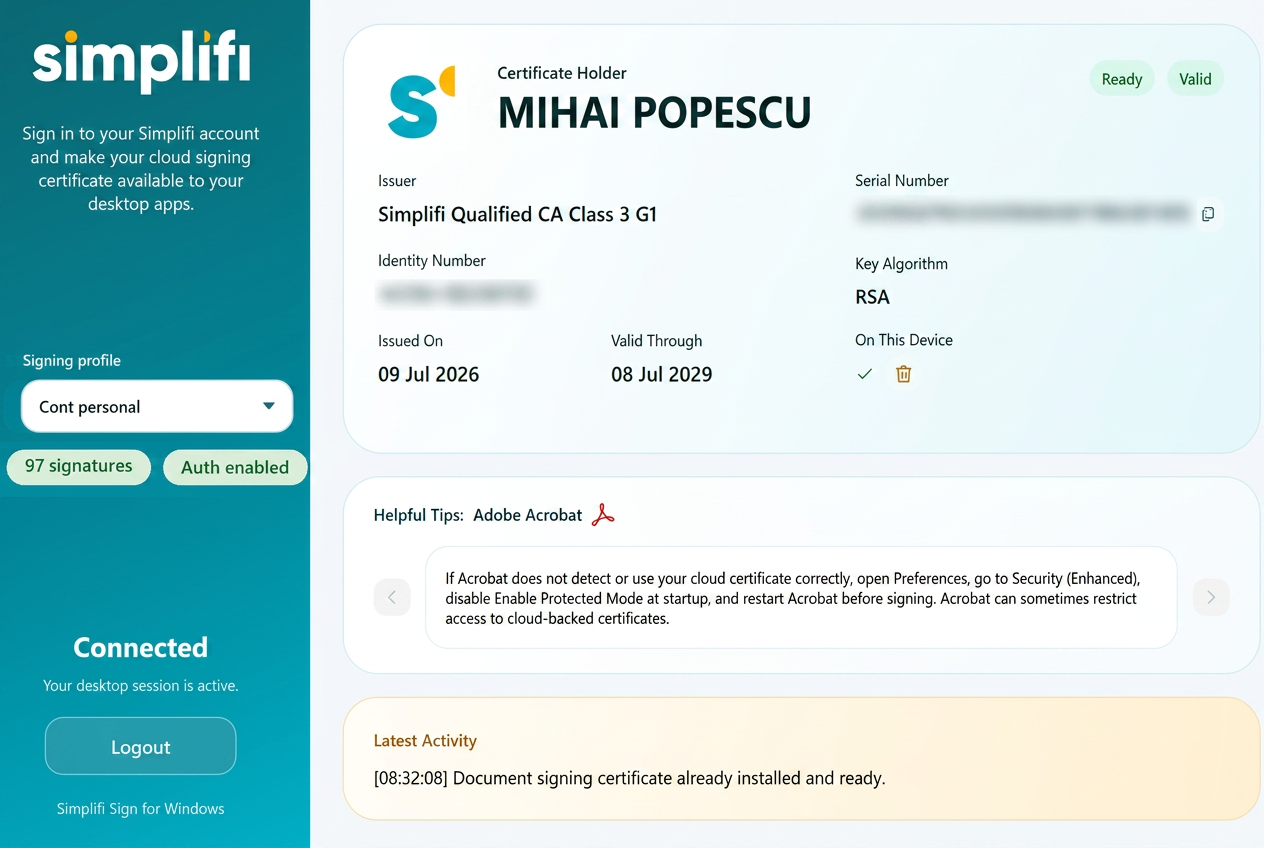
În Simplifi Sign te loghezi cu credențialele din platforma app.simplifi.ro. Nicio parolă/pin suplimentar. Odată logarea realizată, programul rulează în fundal.
Cum accesez SPV ANAF cu ajutorul Simplifi Sign
Mai întâi trebuie înregistrat certificatul Simplifi în ANAF prin procedura de înregistrare/reînnoire certificat (folosind scrisoarea de confirmare downloadată din cont). Odată înregistrat certificatul, cu Simplifi Sign pornit în fundal, deschizi site-ul SPV ANAF și alegi autentificarea cu certificat digital. Browserul detectează automat certificatul tău calificat, fără token fizic conectat.
Cum semnez în Adobe utilizând Simplifi Sign
În Adobe Acrobat Reader alegi „Semnează cu certificat digital”, selectezi certificatul tău expus de Simplifi Sign și aplici semnătura calificată direct pe document, fără pași suplimentari.
Ai un formular PDF cu câmp de semnătură (AFIR, PNRR, ANAF)? Vezi ghidul pentru PDF inteligent.
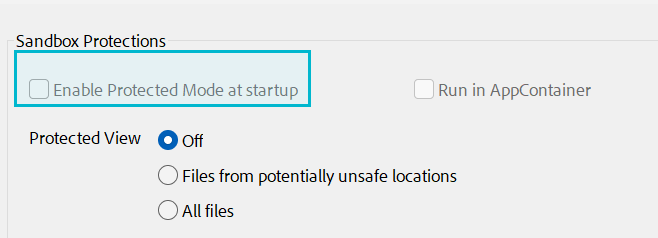
FOARTE IMPORTANT — la prima utilizare Adobe cu Simplifi Sign
Mergi la Menu / Preferences (Ctrl+K) → Security (Enhanced) și dezactivează opțiunea „Enable Protected Mode at startup”, care este activată în mod implicit în Adobe. Fără acest pas, Adobe nu va putea comunica cu Simplifi Sign pentru a folosi certificatul tău calificat.