
PDF inteligent cu câmp de semnătură: semnează cu Simplifi Sign, nu prin încărcare web
Unele instituții (AFIR, PNRR, ANAF) distribuie formulare PDF cu câmpuri completabile și un câmp de semnătură desenat în document. Acestea se semnează local, în Adobe Acrobat Reader, cu certificatul tău Simplifi expus de Simplifi Sign. Dacă le încarci pe un serviciu web de semnare, al oricărui furnizor, formularul se strică.
De ce nu merge prin încărcare web
Un „PDF inteligent” (formular AcroForm sau XFA) conține câmpuri de date pe care portalul le citește automat și un câmp de semnătură predefinit în care instituția așteaptă semnătura. Validarea de pe portal verifică semnătura exact în acel câmp și datele exact în acele câmpuri.
Fluxurile web de semnare (inclusiv al nostru, la app.simplifi.ro) iau PDF-ul, îl „aplatizează” și adaugă o semnătură nouă într-o poziție aleasă de tine. Rezultatul este un document valid, semnat calificat, dar fără câmpurile originale, deci portalul îl respinge sau nu îl poate citi. AFIR spune explicit în FAQ că serviciile de semnare la distanță prin web nu funcționează pentru formularele sale.
Soluția este semnarea locală: Adobe Reader completează câmpul de semnătură din formular cu certificatul din magazinul de certificate al sistemului. Simplifi Sign pune acolo certificatul tău calificat Simplifi, exact ca un token USB.
Pașii
- 01
Instalează Simplifi Sign și autentifică-te
Windows 10/11 din Microsoft Store sau macOS din pachetul .pkg. Autentifică-te cu contul Simplifi; certificatul tău apare în magazinul de certificate al sistemului (pe Windows îl vezi în certmgr.msc > Personal).
- 02
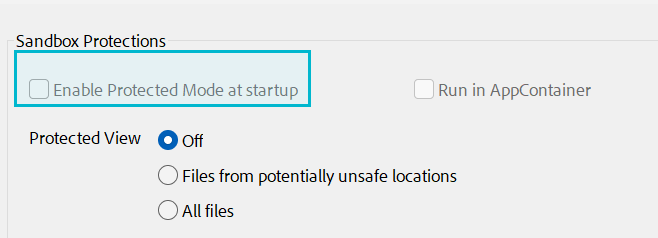
Dezactivează Protected Mode în Adobe Reader (Windows)
Edit > Preferences > Security (Enhanced) > debifează „Enable Protected Mode at startup”, apoi repornește Adobe Reader. Fără acest pas, Reader nu poate accesa certificatul.
- 03
Descarcă formularul original și completează-l
Folosește fișierul exact așa cum l-a publicat instituția (nu o copie trecută printr-un alt program). Completează câmpurile în Adobe Reader și salvează.
- 04
Semnează în câmpul de semnătură
Dă clic pe câmpul de semnătură din formular. Alege certificatul Simplifi (emitent „Simplifi Qualified CA”), confirmă în Simplifi Sign și salvează fișierul semnat. Dacă formularul are mai multe câmpuri de semnătură, repetă pentru fiecare.
- 05
Verifică și încarcă
În panoul Signatures din Reader, semnătura trebuie să apară validă. Încarcă fișierul în portal fără alte prelucrări (nu îl tipări, nu îl rescana, nu îl treci prin alt editor).
Video: semnarea în Adobe Reader cu Simplifi Sign
Probleme frecvente
- Certificatul Simplifi nu apare în lista din Adobe Reader
- Simplifi Sign nu este pornit sau Protected Mode este activ. Pornește aplicația, autentifică-te, dezactivează Protected Mode și repornește Reader.
- Portalul spune că formularul nu are semnătură sau că datele lipsesc
- Formularul a fost aplatizat (semnat prin web sau salvat din alt program). Reia din formularul original și semnează local în Reader.
- Semnătura apare „valid, but identity unknown” în Reader
- Reader nu a descărcat încă lista de încredere a UE (EUTL). Edit > Preferences > Trust Manager > Update now la EUTL. Validitatea pentru portal nu depinde de acest afișaj.
Întrebări frecvente
- Semnătura făcută în Adobe Reader cu Simplifi Sign este calificată?
- Da. Cheia privată rămâne în dispozitivul calificat (QSCD) al Simplifi; Simplifi Sign doar intermediază operația, iar certificatul este calificat. Semnătura rezultată este QES, format PAdES.
- Consumă din semnăturile gratuite?
- Nu. Semnăturile locale prin Simplifi Sign nu se numără la cele 5 semnături web gratuite pe an.
- Merge pe macOS?
- Da, Simplifi Sign are versiune macOS (beta) și Adobe Reader pentru Mac folosește certificatele din Keychain. Pasul cu Protected Mode este specific Windows.
- Pot semna formularul cu alt program decât Adobe Reader?
- Unele portaluri validează doar semnături făcute în Adobe. Recomandăm Adobe Acrobat Reader, gratuit, pentru compatibilitate maximă.