
Crearea contului
De la înregistrare la un cont Simplifi complet securizat și verificat
Configurarea contului Simplifi durează doar câteva minute. Fluxul te ghidează prin patru pași — validarea emailului, verificarea identității, autentificarea în doi pași și solicitarea certificatului — astfel încât la final să poți semna documente la nivel QES, cu valoare juridică deplină.
Pasul 1 — Înregistrare
Accesează pagina de autentificare Simplifi și apasă „Înregistrează-te”. Poți continua cu Google sau Microsoft, sau poți crea un cont clasic cu adresa de email și o parolă. Completează numele și prenumele exact așa cum apar pe actul de identitate — vor fi folosite la verificarea identității și pe certificatul tău calificat.
Pasul 2 — Validează emailul
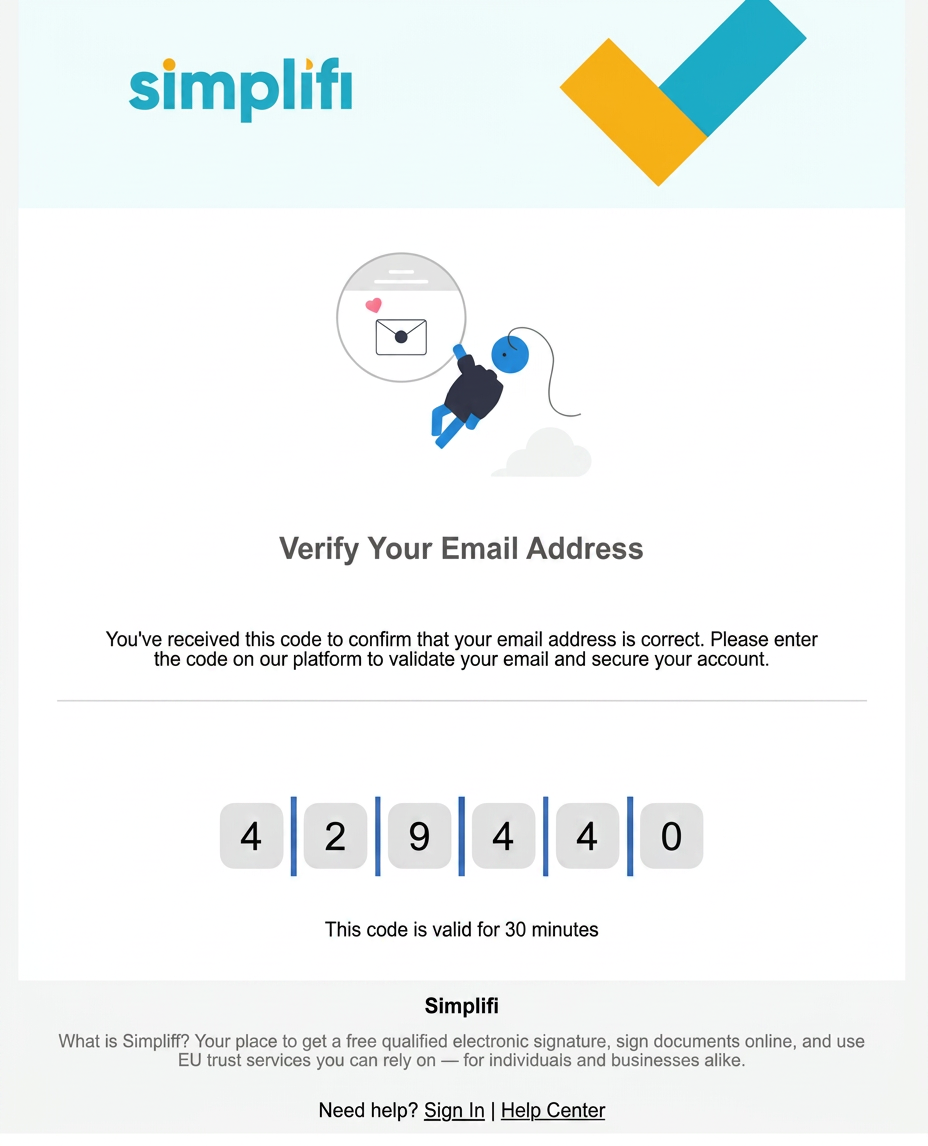
Imediat după înregistrare, Simplifi îți trimite un cod de verificare pe email. Deschide mesajul „Action Required: Verify Your Email Address”, copiază codul de 6 cifre și introdu-l în ecranul Validare Email. Codul este valabil 30 de minute — dacă expiră, apasă „Retrimite”.
Pasul 3 — Acceptă documentele legale
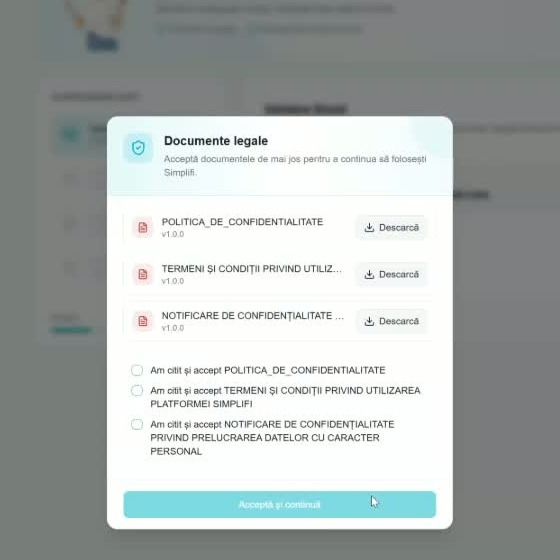
Înainte de a continua, parcurge Politica de Confidențialitate, Termenii și Condițiile și Notificarea privind Prelucrarea Datelor. Poți descărca fiecare PDF, apoi bifează cele trei căsuțe și apasă „Acceptă și continuă”. E un pas unic, necesar pentru a putea semna pe platformă.
Pasul 4 — Verificarea identității
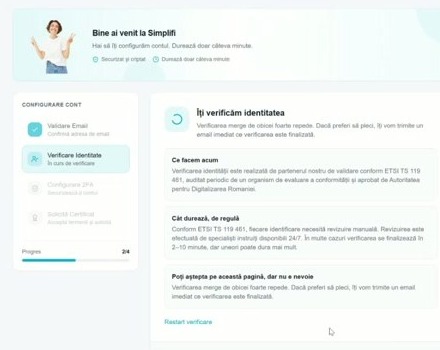
Verificarea identității este realizată de partenerul nostru calificat de validare, conform ETSI TS 119 461 — același standard care stă la baza Semnăturii Electronice Calificate. Vei fi rugat să prezinți o poză cu actul de identitate și un scurt selfie video, iar verificarea durează de obicei 2–10 minute. Notă: pentru cărțile de identitate fără cip electronic, verificarea poate dura până la 1 zi lucrătoare, deoarece necesită revizuire manuală. Nu trebuie să rămâi pe pagină — Simplifi îți trimite un email imediat ce verificarea se încheie.
Pasul 5 — Activează autentificarea în doi pași (2FA)
2FA adaugă un al doilea strat de securitate la orice acțiune sensibilă — semnare, partajare, gestionarea certificatului. Este obligatorie și durează sub un minut.
a. Instalează o aplicație de autentificare pe telefon — Google Authenticator, Authy, Microsoft Authenticator, 1Password sau LastPass. Orice aplicație compatibilă TOTP funcționează.
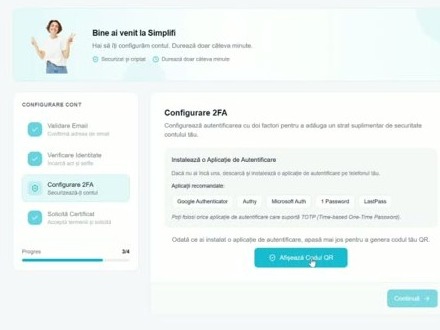
b. Apasă „Afișează Codul QR” în pasul Configurare 2FA. Scanează codul cu aplicația de autentificare — va adăuga instant o intrare nouă „Simplifi”. Dacă nu poți scana, copiază cheia manuală afișată sub QR.
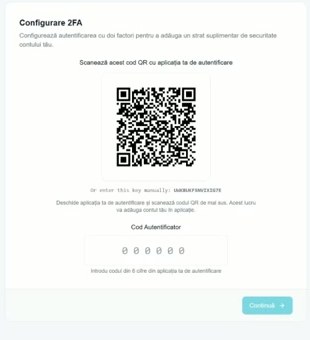
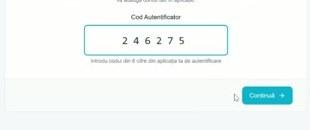
c. Introdu codul din 6 cifre generat de aplicație în câmpul Cod Autentificator și apasă Continuă. De acum, Simplifi va cere un cod nou la fiecare autentificare și la fiecare acțiune sensibilă.
Pasul 6 — Solicită certificatul
Odată 2FA activ, ultimul pas îți cere să confirmi termenii pentru emiterea certificatului calificat. Acceptă și trimite — certificatul este emis imediat și ești înrolat automat în planul gratuit pe viață. Poți face upgrade oricând la unul dintre planurile plătite pe www.simplifi.ro/preturi.
Sfaturi & bune practici
Folosește o adresă de email permanentă
Contul Simplifi este legat de identitatea ta. Folosește o adresă pe care o vei păstra în timp — ideal una personală, nu una temporară de la job.
Pregătește actul de identitate
Înainte să începi verificarea, așază actul (pașaport, CI sau permis) pe o suprafață plată, bine iluminată. Asigură-te că toate colțurile sunt vizibile.
Salvează cheia 2FA
Păstrează cheia manuală afișată sub QR într-un password manager. Dacă schimbi telefonul, poți re-adăuga Simplifi fără să resetezi 2FA.
Ai pierdut 2FA?
O poți reseta singur din Detalii cont → Securitate → Resetează 2FA. Ți se va cere să te re-verifici (poză cu actul + selfie) înainte de a conecta o nouă aplicație.
Ai nevoie de ajutor?
Dacă verificarea identității eșuează, aplicația de autentificare nu afișează intrarea Simplifi, sau certificatul întârzie, echipa de suport te ajută în câteva minute.