
Ihr Konto erstellen
Von der Registrierung bis zum vollständig gesicherten Simplifi-Konto mit geprüfter Identität
Die Einrichtung Ihres Simplifi-Kontos dauert nur wenige Minuten. Der Ablauf führt Sie durch vier Schritte – E-Mail-Bestätigung, Identitätsprüfung, Zwei-Faktor-Authentifizierung und Zertifikatsantrag –, sodass Sie am Ende Dokumente auf QES-Niveau mit voller Rechtswirkung unterschreiben können.
Schritt 1 — Registrieren
Rufen Sie die Simplifi-Anmeldeseite auf und klicken Sie auf Registrieren. Sie können mit Google oder Microsoft fortfahren oder ein klassisches Konto mit E-Mail und Passwort anlegen. Geben Sie Vor- und Nachnamen genau so ein, wie sie in Ihrem Ausweisdokument stehen – sie werden später für die Identitätsprüfung und auf Ihrem qualifizierten Zertifikat verwendet.
Schritt 2 — E-Mail bestätigen
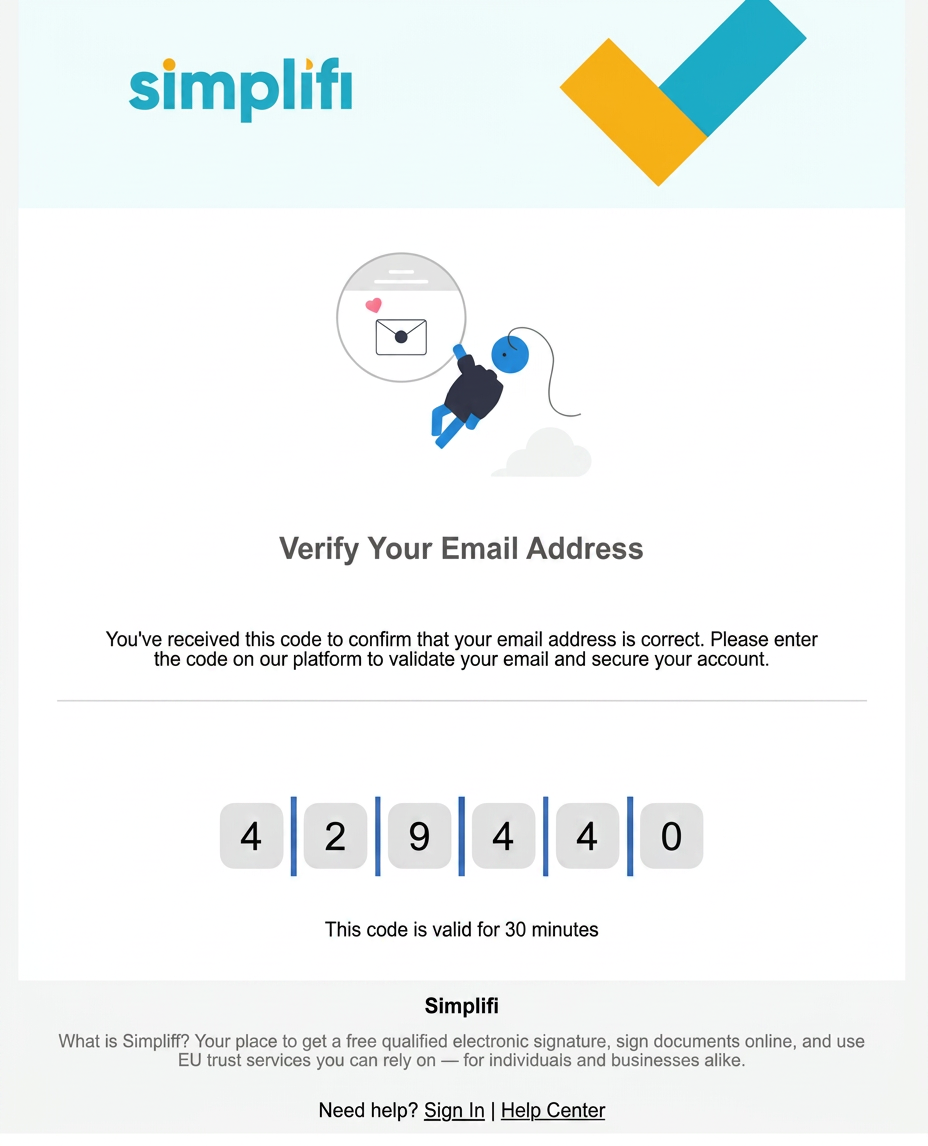
Direkt nach der Registrierung sendet Simplifi einen Bestätigungscode an Ihr Postfach. Öffnen Sie die E-Mail mit dem Betreff "Action Required: Verify Your Email Address", kopieren Sie den 6-stelligen Code und fügen Sie ihn im Bildschirm Validare Email ein. Der Code ist 30 Minuten gültig – ist er abgelaufen, klicken Sie einfach auf "Erneut senden".
Schritt 3 — Rechtliche Dokumente akzeptieren
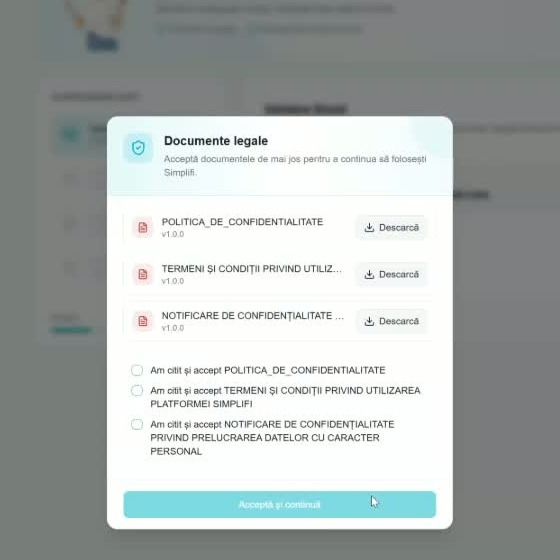
Lesen Sie vor dem Fortfahren die Datenschutzerklärung, die Allgemeinen Geschäftsbedingungen und den Hinweis zu personenbezogenen Daten. Sie können jedes PDF für Ihre Unterlagen herunterladen; setzen Sie dann die drei Bestätigungshäkchen und klicken Sie auf "Akzeptieren und fortfahren". Dieser einmalige Schritt ist erforderlich, um das Unterschreiben auf der Plattform freizuschalten.
Schritt 4 — Identität prüfen lassen
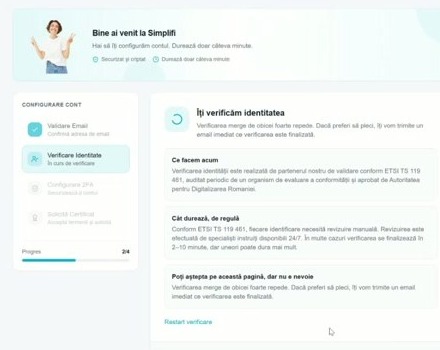
Die Identitätsprüfung führt unser qualifizierter Validierungspartner gemäß ETSI TS 119 461 durch – demselben Standard, auf dem Ihre künftige qualifizierte elektronische Signatur beruht. Sie werden um ein Foto Ihres Ausweisdokuments und ein kurzes Live-Selfie gebeten; die Prüfung ist in der Regel in 2–10 Minuten abgeschlossen. Hinweis: Bei Personalausweisen ohne elektronischen Chip umfasst die Prüfung eine manuelle Kontrolle und kann bis zu 1 Werktag dauern. Sie müssen nicht auf dieser Seite bleiben – Simplifi benachrichtigt Sie per E-Mail, sobald die Prüfung abgeschlossen ist.
Schritt 5 — Zwei-Faktor-Authentifizierung (2FA) aktivieren
2FA fügt jeder sensiblen Aktion – Unterschreiben, Teilen, Verwalten Ihres Zertifikats – eine zweite Sicherheitsebene hinzu. Sie ist verpflichtend und dauert unter einer Minute.
a. Installieren Sie eine Authenticator-App auf Ihrem Telefon – Google Authenticator, Authy, Microsoft Authenticator, 1Password oder LastPass funktionieren alle. Jede TOTP-kompatible App ist geeignet.
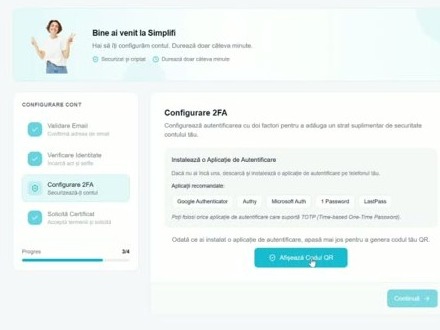
b. Klicken Sie im Schritt Configurare 2FA auf "QR-Code anzeigen". Scannen Sie den QR-Code mit Ihrer Authenticator-App – sie legt sofort einen neuen Eintrag "Simplifi" an. Falls Sie nicht scannen können, kopieren Sie den unter dem QR-Code angezeigten manuellen Schlüssel.
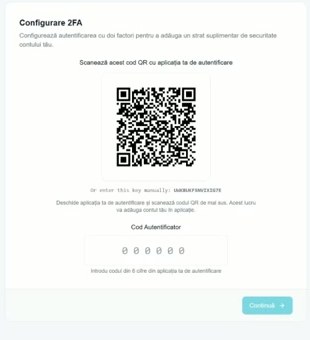
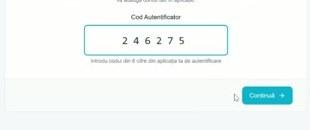
c. Geben Sie den 6-stelligen Code aus Ihrer App in das Feld Cod Autentificator ein und klicken Sie auf Weiter. Ab jetzt fragt Simplifi bei jeder Anmeldung und jeder sensiblen Aktion nach einem neuen Code.
Schritt 6 — Zertifikat beantragen
Sobald 2FA aktiv ist, bittet Sie der letzte Schritt, die Bedingungen für die Ausstellung Ihres qualifizierten Zertifikats zu bestätigen. Akzeptieren und absenden – das Zertifikat wird sofort ausgestellt und Sie werden automatisch in den dauerhaft kostenlosen Plan aufgenommen. Ein Upgrade auf einen der kostenpflichtigen Pläne ist jederzeit unter www.simplifi.ro/preturi möglich.
Tipps & Best Practices
Eine dauerhafte E-Mail-Adresse verwenden
Ihr Simplifi-Konto ist an Ihre Identität gebunden. Verwenden Sie eine E-Mail-Adresse, die Sie langfristig behalten – idealerweise eine private, keine vorübergehende berufliche.
Ausweisdokument bereithalten
Legen Sie vor Beginn der Identitätsprüfung Ihren Ausweis (Reisepass, Personalausweis oder Führerschein) auf eine flache, gut beleuchtete Fläche. Achten Sie darauf, dass alle Ecken sichtbar sind.
Akzeptierte Ausweisdokumente ansehen →2FA sichern
Bewahren Sie den unter dem QR-Code angezeigten manuellen Schlüssel in einem Passwort-Manager auf. Wenn Sie das Telefon wechseln, können Sie Simplifi erneut hinzufügen, ohne 2FA zurückzusetzen.
2FA verloren?
Sie können sie selbst unter Kontodetails → Sicherheit → 2FA zurücksetzen zurücksetzen. Vor der Kopplung einer neuen Authenticator-App werden Sie gebeten, Ihre Identität erneut zu bestätigen (Foto Ihres Ausweises + ein kurzes Selfie).
Brauchen Sie Hilfe?
Wenn die Identitätsprüfung fehlschlägt, Ihre Authenticator-App keinen Simplifi-Eintrag anzeigt oder Ihr Zertifikat länger als erwartet auf sich warten lässt, hilft Ihnen unser Support-Team in wenigen Minuten.